Eigenes Resource-Pack hochladen
In diesem Guide zeigen wir dir Schritt für Schritt, wie du dein eigenes Resource-Pack hochladen kannst.
Du hast ein eigenes Resource-Pack und weißt nicht, wie du es auf deinen Realm hochladen sollst? Kein Problem.
- Du benötigst einen direkten Download-Link für dein Resource-Pack.
Wie man das Resource-Pack hostet steht einem frei, solange es einen direkten Download-Link gibt, den der Minecraft-Client verarbeiten kann. In diesem Guide werden dir unterschiedliche Möglichkeiten gezeigt, wie du ein Resource-Pack hosten kannst. Je nachdem, welche Möglichkeit dir besser passt, kannst du diese nutzen.
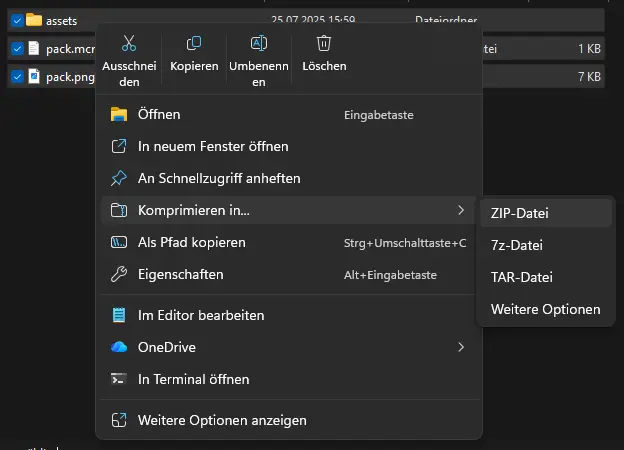
Zuallererst musst du das Resource-Pack in ein ZIP-Archiv umwandeln. Hierbei ist es wichtig, dass du nicht den Ordner archivierst, in dem sich das Resource-Pack befindet, sondern wie im Bild gezeigt alle in diesem Ordner befindlichen Dateien und Ordner auswählst und gemeinsam archivierst.
- Google Drive
- MC-Packs
Eine Möglichkeit wäre, das Resource-Pack auf Google Drive hochzuladen und einen teilbaren Direktlink zu erstellen. Hierzu lädst du zuerst die ZIP-Datei am einfachsten über Drag-and-Drop auf der Google-Drive Website hoch.
Als nächstes klickst du die Datei an und drückst die Tastenkombination STRG+ALT+A.
Dann änderst du bei der Überschrift Genereller Zugriff den Wert Eingeschränkt auf Jeder mit dem Link und klickst dann auf Link kopieren.
Anschließend besuchst du die folgende Website: https://lonedev6.github.io/gddl/ und fügst den Link, den du eben bekommen hast, ein und klickst dann auf Get direct link. Damit bekommst du einen direkten Download-Link zum Resource-Pack, welches du in den späteren Schritten nutzen kannst.
Eine weitere Möglichkeit besteht darin, einen speziell für Resource-Packs ausgelegten Host zu nutzen. Der am meisten genutzte Host ist dabei MC-Packs.
Dabei besuchst du die Website, lädst das ZIP-Archiv hoch, vervollständigst das Captcha und klickst auf den Knopf Upload.
Nachdem der Upload-Prozess beendet ist, hast du auf der rechten Seite direkt ein Textfeld.
Dies kannst du kopieren, um es anschließend in die server.properties-Datei einzufügen - mehr dazu später.
-
Öffne das Web-Interface vom Realm.
-
Navigiere zum Bereich Dateien.
-
Suche nach der Datei
server.propertiesund klicke darauf. -
Suche nach der Zeile
resource-pack=mit STRG + F. -
Füge die URL des Resource-Packs in die Zeile ein.
Beispiel:
resource-pack=https://example.com/resourcepack.zip -
Es ist empfohlen, den SHA1-Hash des Resource-Packs einzufügen. Dafür siehe unten.
Füge diesen SHA1-Hash in die Zeile
resource-pack-sha1=in den server.properties ein.Beispiel:
resource-pack-sha1=da39a3ee5e6b4b0d3255bfef95601890afd80709 -
Speichere die Datei und starte deinen Realm neu.
Generierung des SHA1-Hashes eines Resource-Packs
Du kannst ein Online-Tool wie https://emn178.github.io/online-tools/sha1_checksum.html nutzen.
Die SHA1 kann allerdings auch mit einem Befehl erstellt werden:
- Windows
- Linux
Führe hierzu folgenden Befehl in einem PowerShell Fenster aus:
Get-FileHash resourcePack.zip -Algorithm SHA1
Führe hierzu den folgenden Befehl in einem Terminal-Fenster aus:
sha1sum resourcePack.zip